Untuk kita yang bergelut di dunia IT dan jaringan, kata ‘port forwarding‘ sering sekali kita dengar. Hmm, biasanya port forwarding digunakan untuk mengoperasikan komputer jarak jauh (remote) melalui internet. Disini saya akan coba menjelaskan dengan ssederhana mungkin mengenai port forwarding ini.
Dalam berbagai jenis router masa kini, jenis router yang sering digunakan rumahan seperti yang saya gunakan TP-Link WR340G dan berbagai jenis merk lainnya biasanya telah memiliki fasilitas Port Forwarding ini. Sebenernya apa sih Port Forwarding ini?
Port Forwarding merupakan fitur dari sebuah router untuk melanjutkan port yang masuk (incoming port) ke router ke jaringan lokal yang ada di dalam router tersebut. Contoh : Saya memiliki 2 komputer di rumah, (komputer A = 192.168.1.3, komputer B = 192.168.1.4) yang terhubung dengan satu router (IP router = 192.168.1.1) dan menggunakan jaringan internet Speedy. Tentunya setiap router biasanya memiliki ip public, (Contoh IP Public router = 10.231.23.22) ketika terhubung ke internet.
Nah, dalam contoh ini saya ingin melakukan koneksi ke komputer A dari kantor dimana jaringan yang digunakan hanya internet. Pertama, kita harus konfigurasi di Router dengan memasukkan port yang ingin di forward ke komputer A. Misal port yang ingin di forward adalah 8080. Jadi jika kita ingin melakukan koneksi ke komputer A dari kantor dengan tujuan port 8080, kita tinggal memasukkan IP public router kita (xx.xx.xx.xx) disertai dengan portnya, contohnya seperti ini http://xx.xx.xx.xx:8080, dan router akan otomatis mengarahkan incoming request itu ke komputer A di port 8080 karena kita telah melakukan konfigurasi di router kita.
Cara konfigurasinya kira-kira seperti berikut. Sample ini menggunakan Wireless router TP-Link WR1043ND.
1. Buka homepage lokal dari Router kita. (defaultnya adalah 192.168.1.1 atau 192.168.0.1)
2. Pilih menu Forwarding di sebelah kiri
3. Klik Virtual Servers, klik Add New
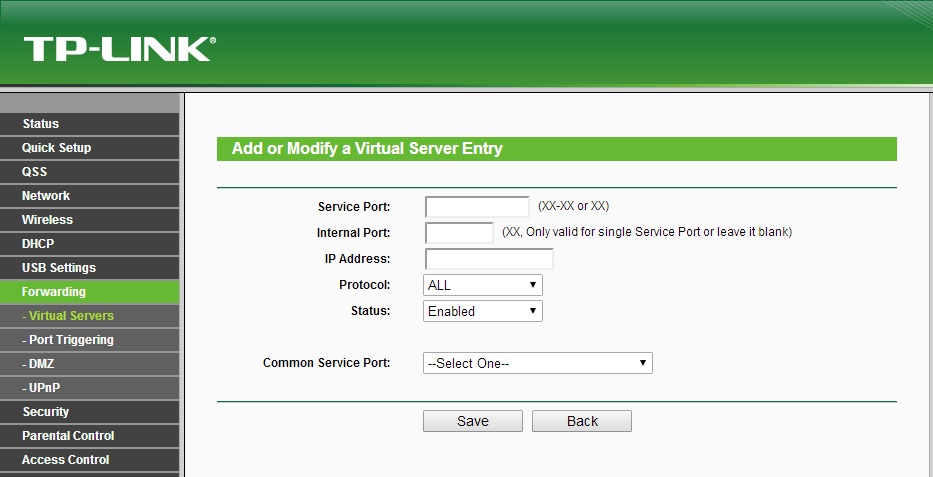
Pada bagian Service Port, masukkan port service di router yang akan di teruskan. Jika kita ingin meneruskan port 8080 dan menjadi http://xx.xx.xx.xx:8080 maka masukkan port 8080
Pada bagian Internal Port masukkan port di komputer A yang ingin di tuju. Isikan dengan 8080.
Masukkan IP address lokal komputer yang terhubung dengan router.
Jadi, ketika kita buka di browser internet darimana pun kita ketik URL : xx.xx.xx.xx:8080 akan diteruskan ke –> 192.168.1.110:8080 di pc lokal kita.
Mudah bukan untuk memahaminya?
Semoga bermanfaat.


 Ridwansyah Corner
Leave a comment